
Other
26 screens
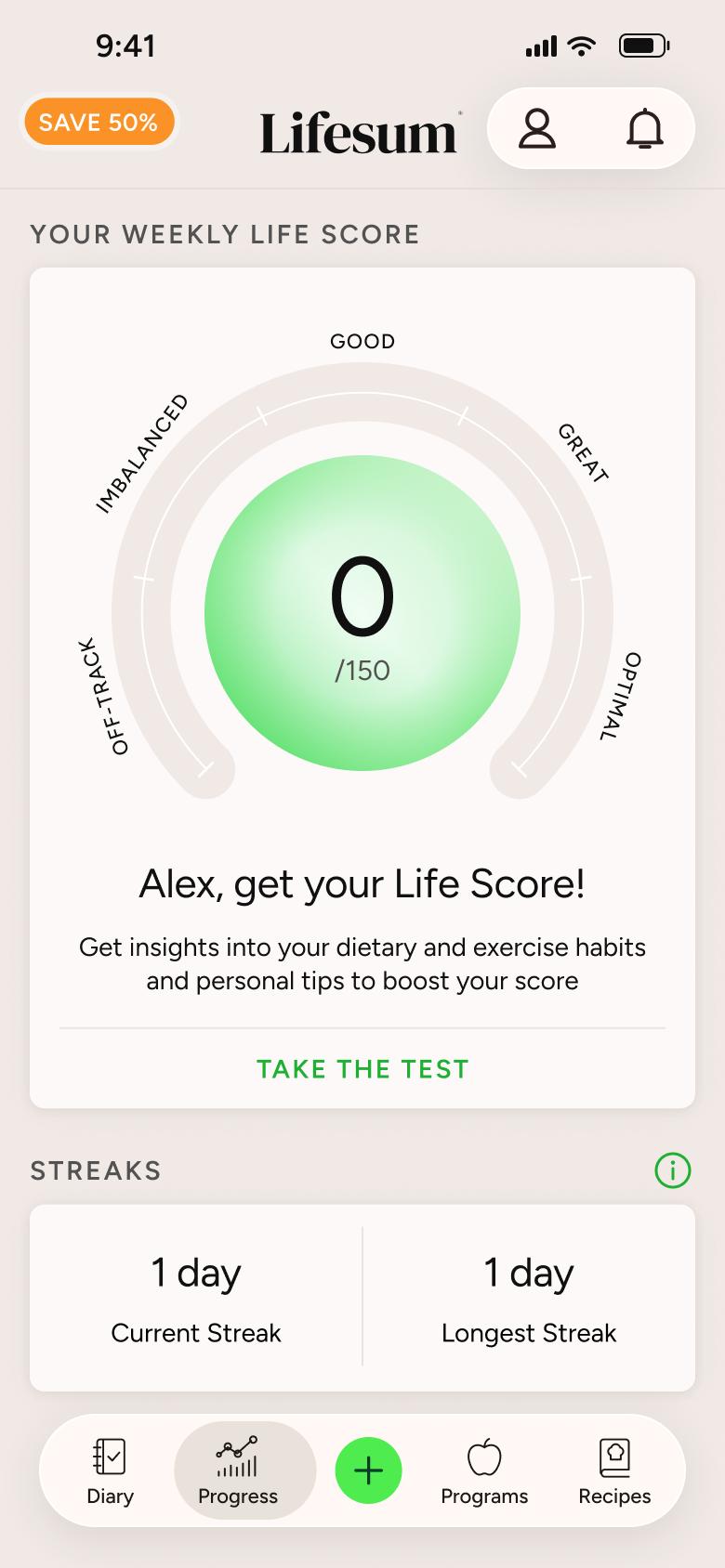
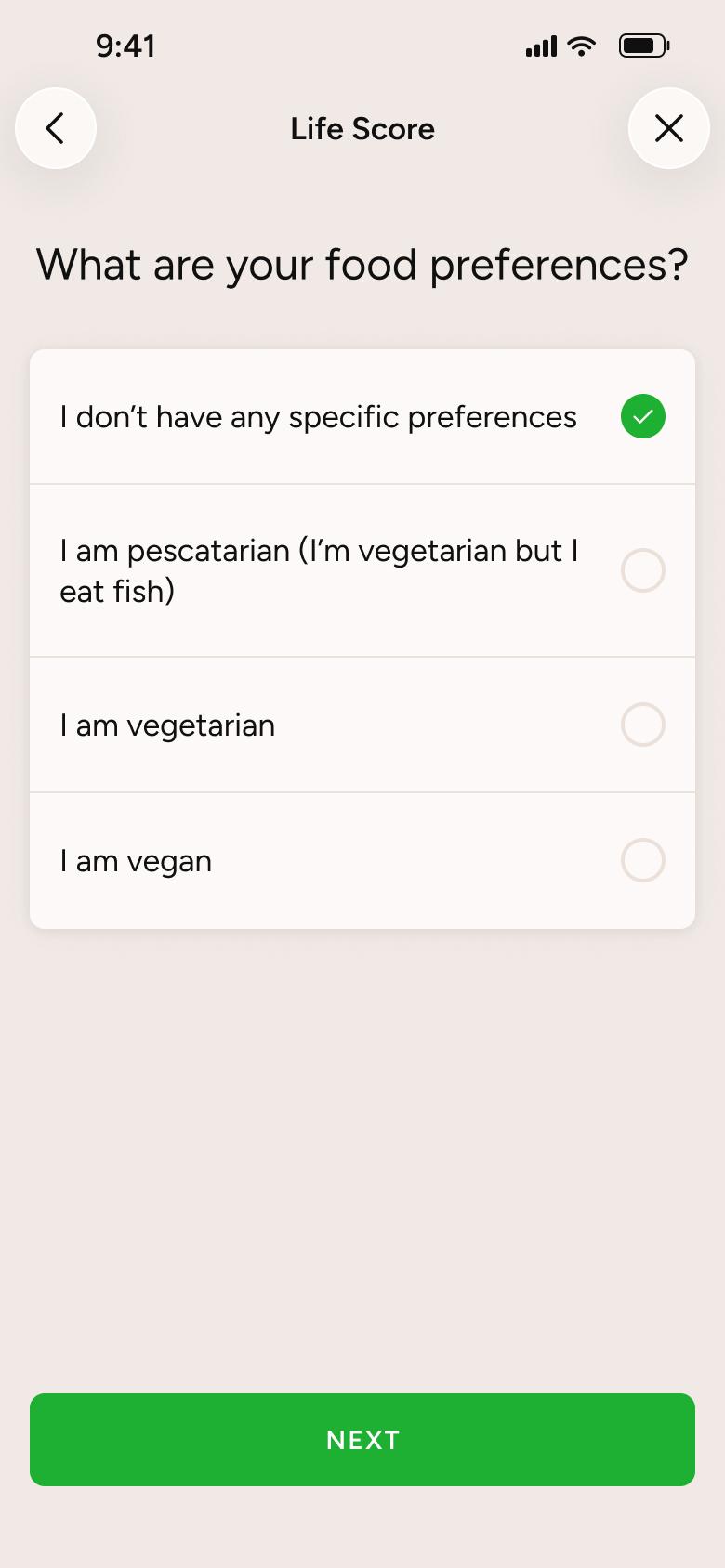
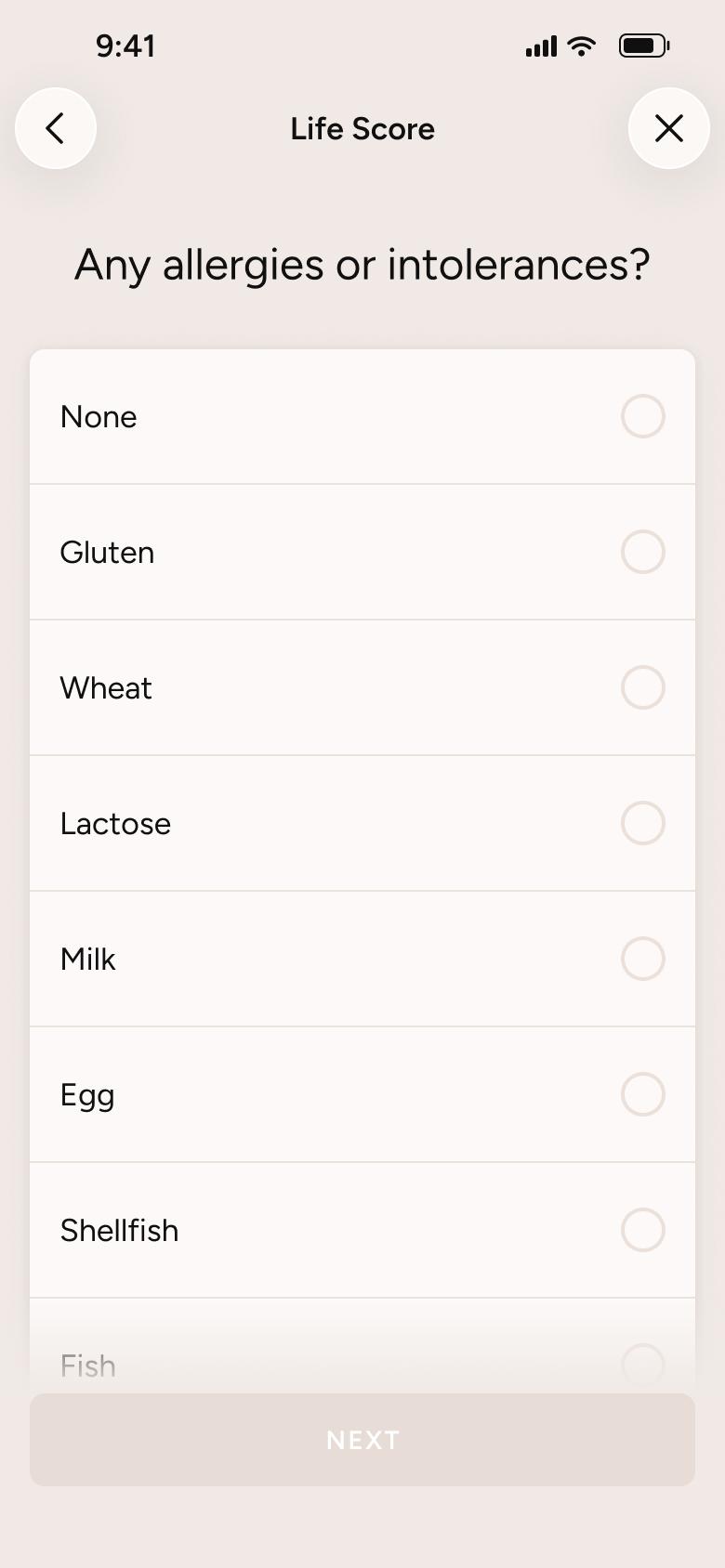
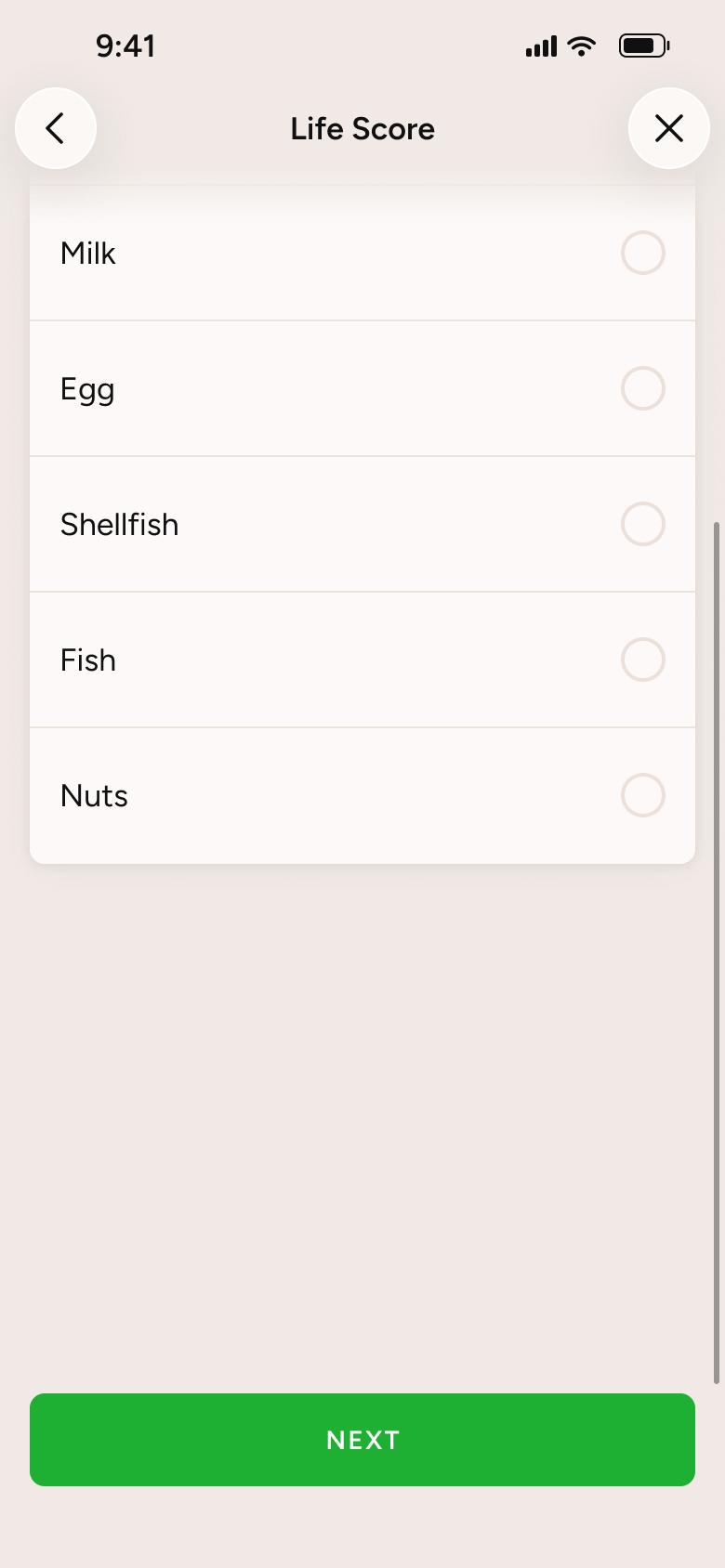
Steps 1–4 of 26, in recording order
Open flowFinish the diet score test with grains, snacks, drinks and exercise sliders, see the result gauge and tips, then leave a retake via the unsaved-changes dialog.
LifesumiOS22 steps
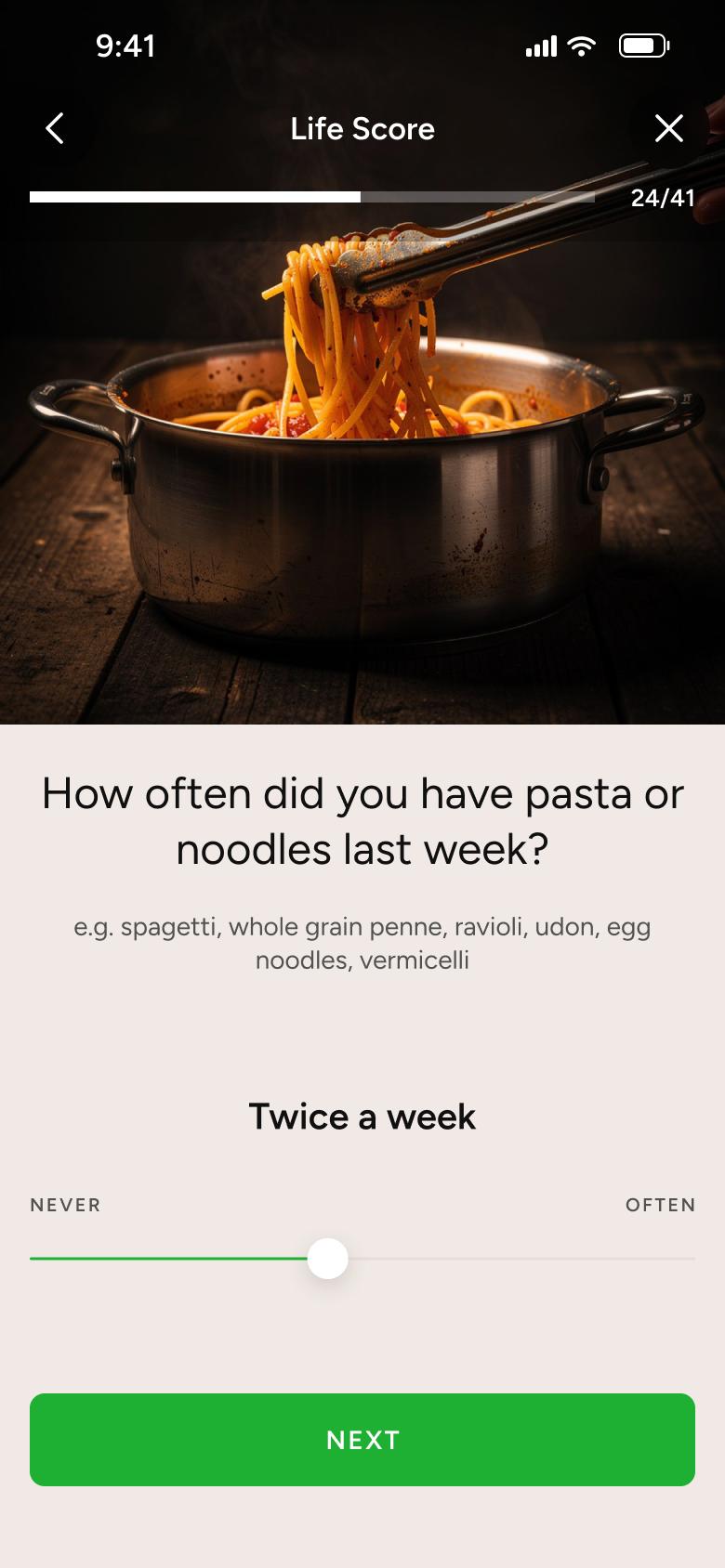
Step 1 of 22
Life Score Test 25
How you get here: Slides in from the right
Open the SuperDuper UI plugin in Figma to paste these 22 screens into your file as editable layers.
All 22 steps
Use ← → to step through
Each screen in the order it was recorded, with how the user got there.
Tap Next, drag slider
Life Score Test 25
Slides in from the right
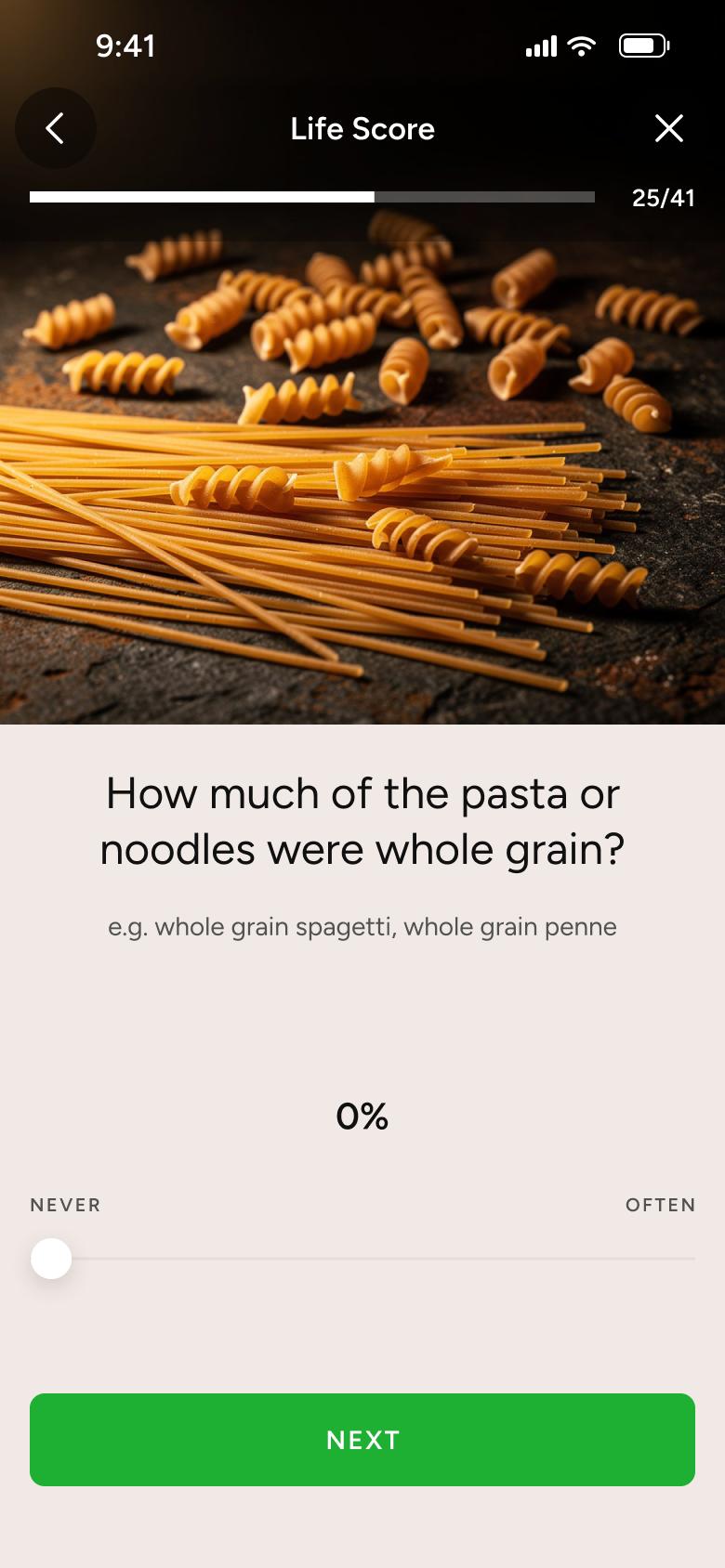
Tap Next, drag slider
Life Score Test 26
Slides in from the right
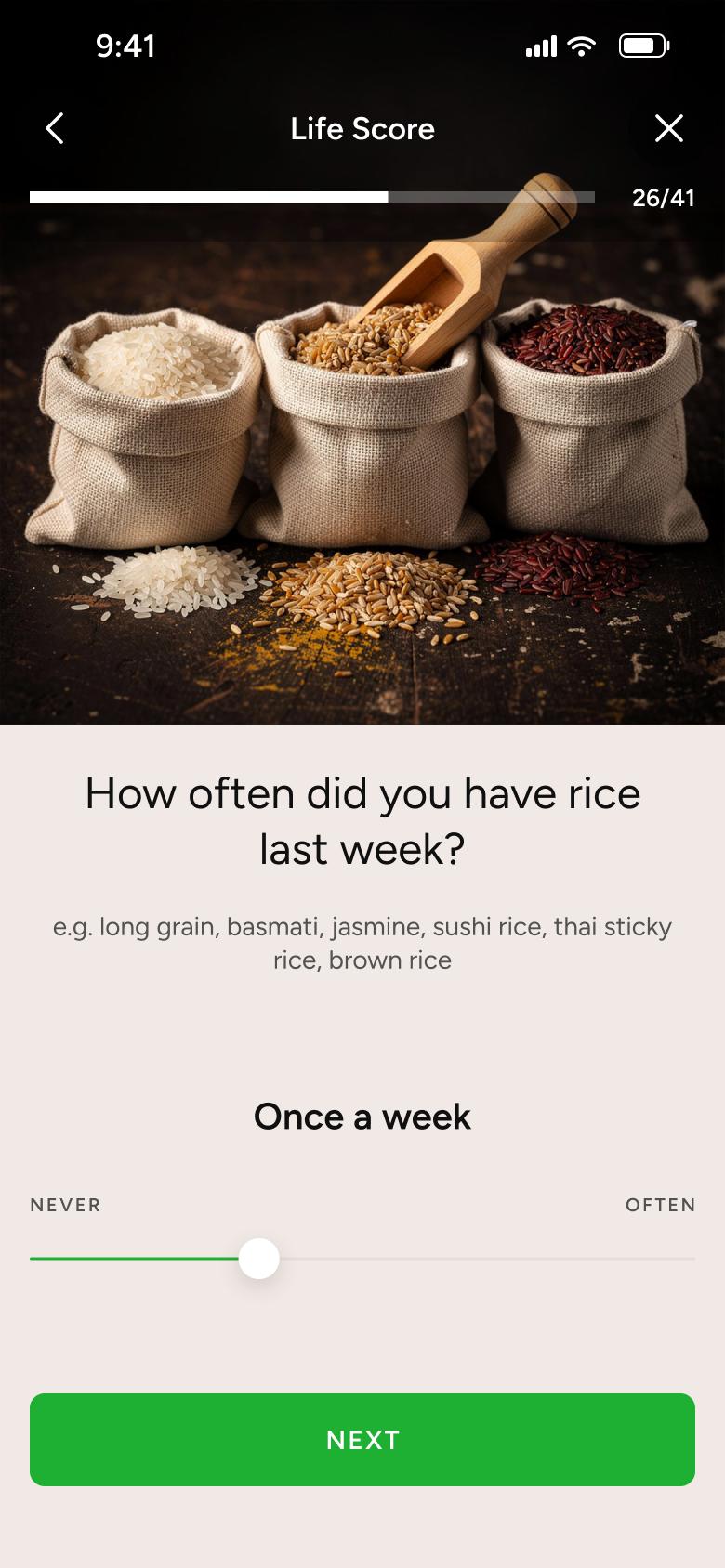
Tap Next, drag slider
Life Score Test 27
Slides in from the right
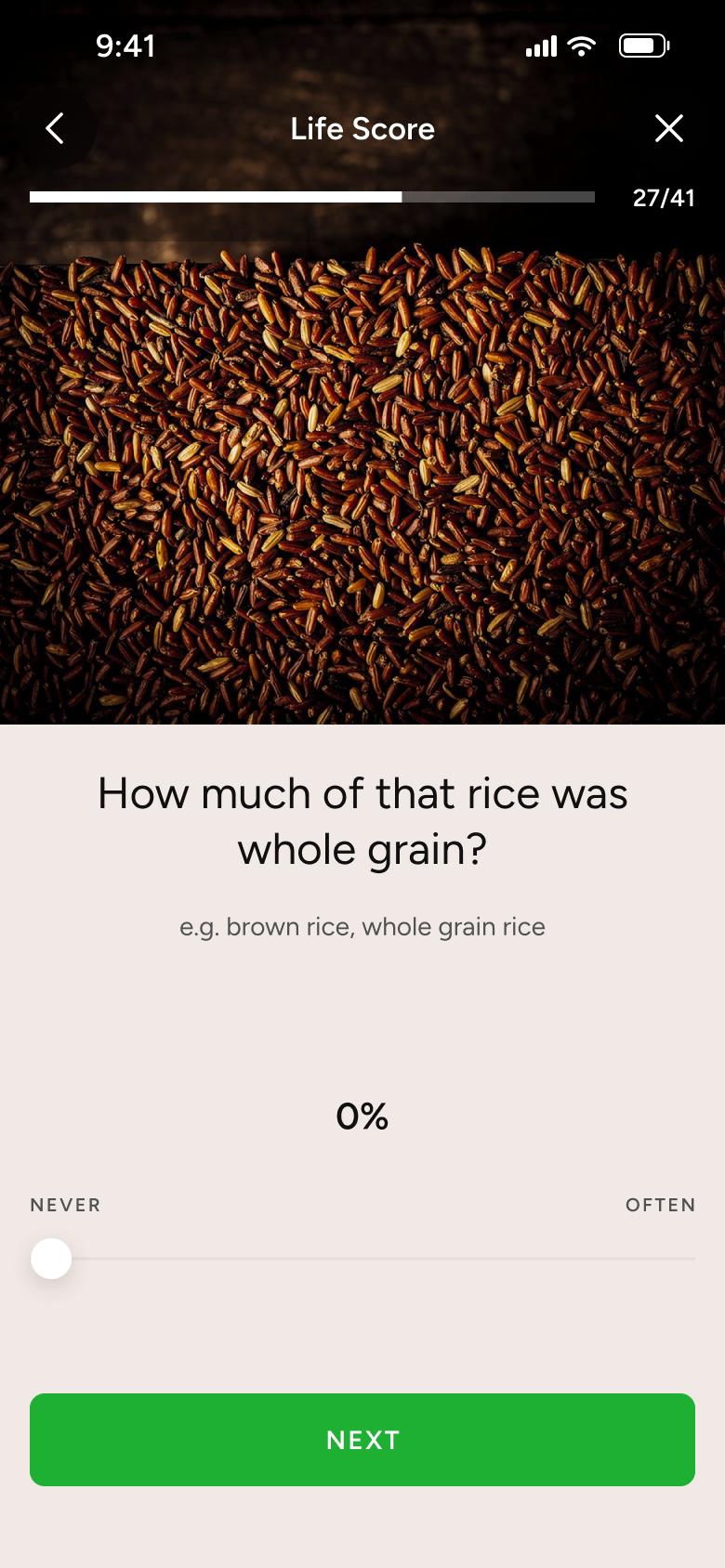
Tap Next, drag slider
Life Score Test 28
Slides in from the right
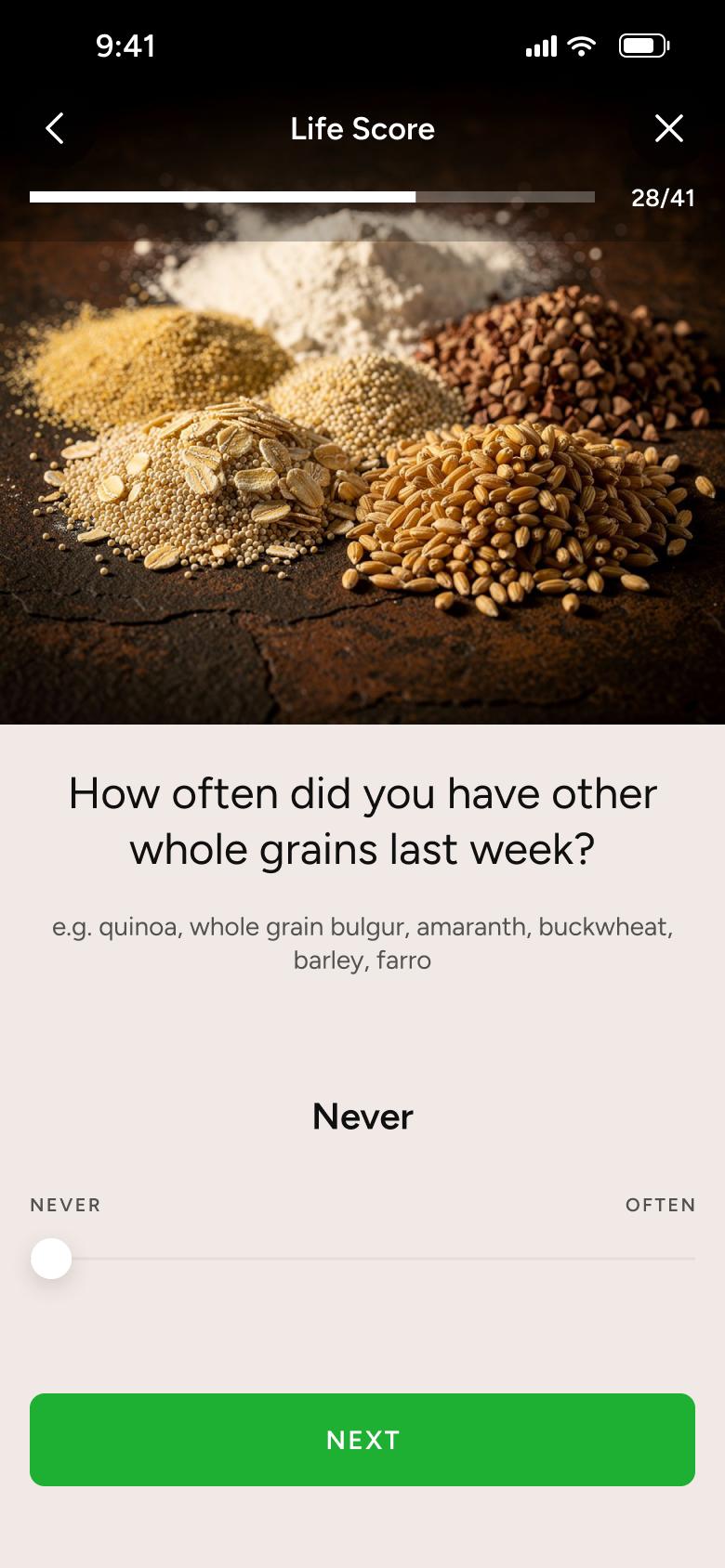
Tap Next, drag slider
Life Score Test 29
Slides in from the right
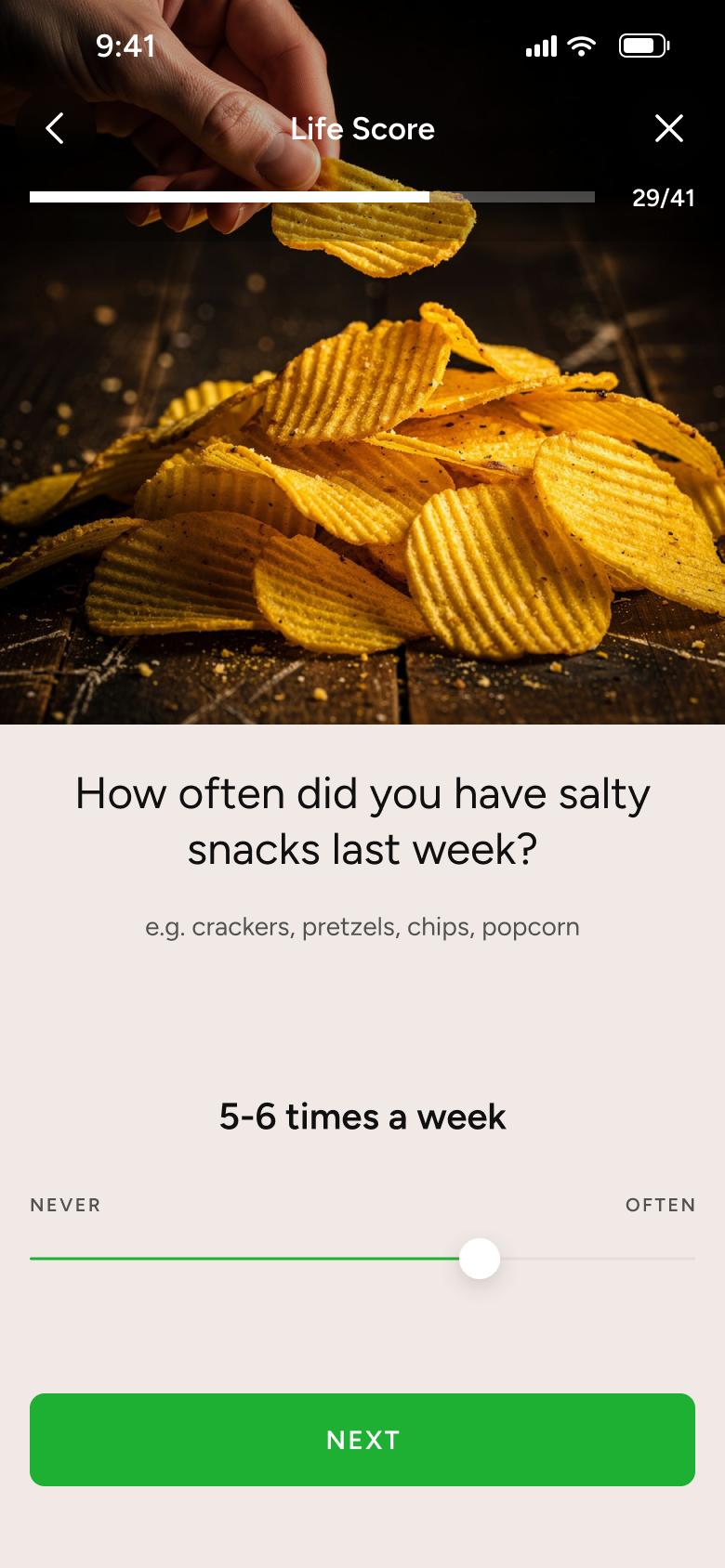
Tap Next, drag slider
Life Score Test 30
Slides in from the right
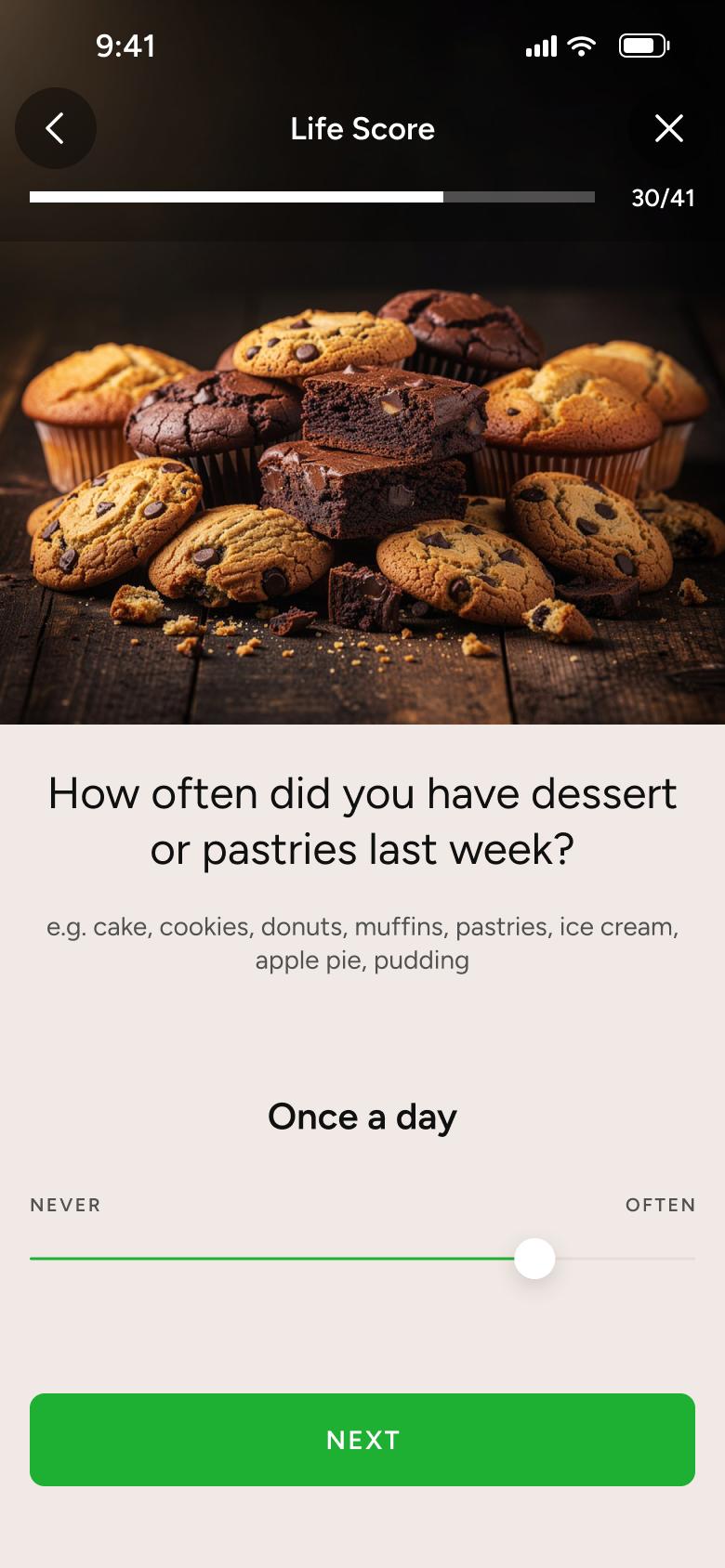
Tap Next, drag slider
Life Score Test 31
Slides in from the right
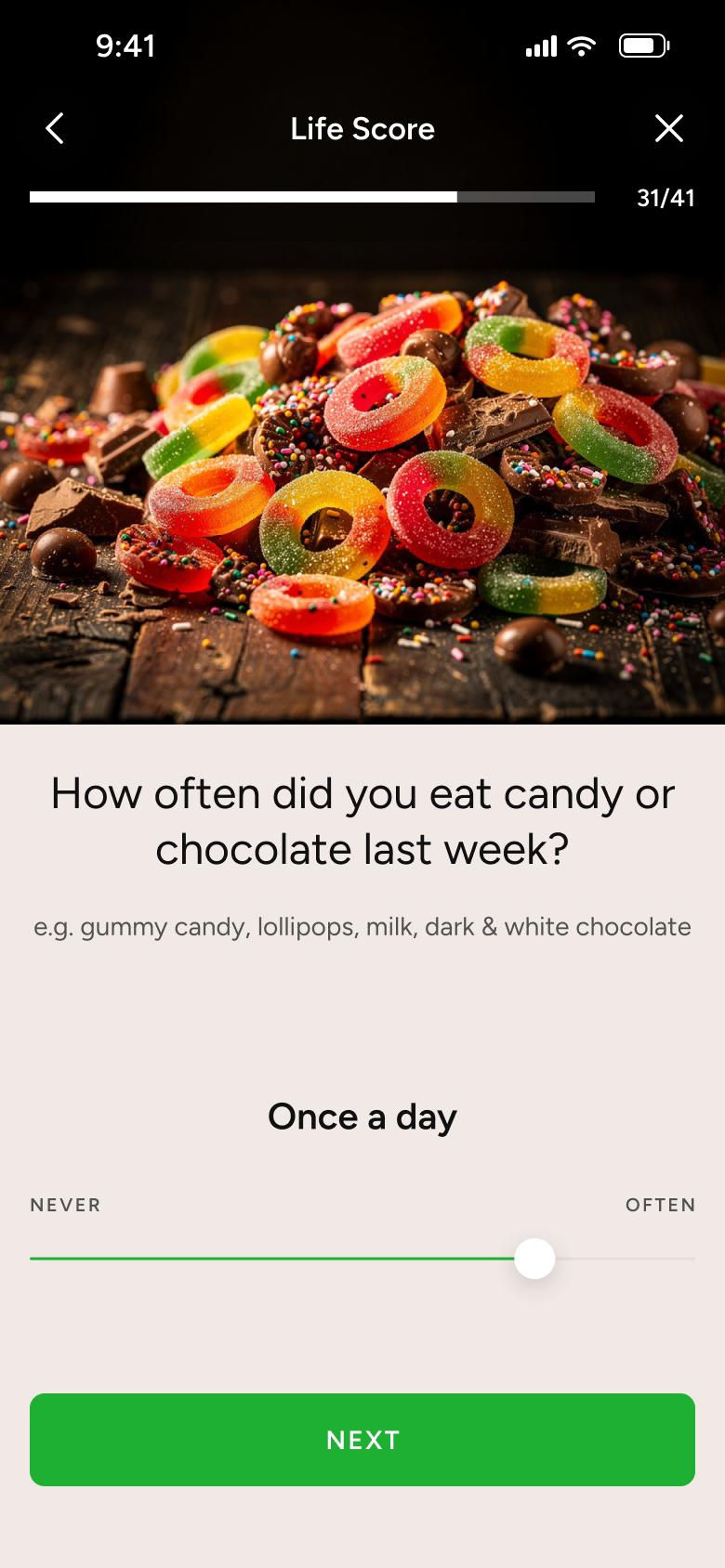
Tap Next, drag slider
Life Score Test 32
Slides in from the right
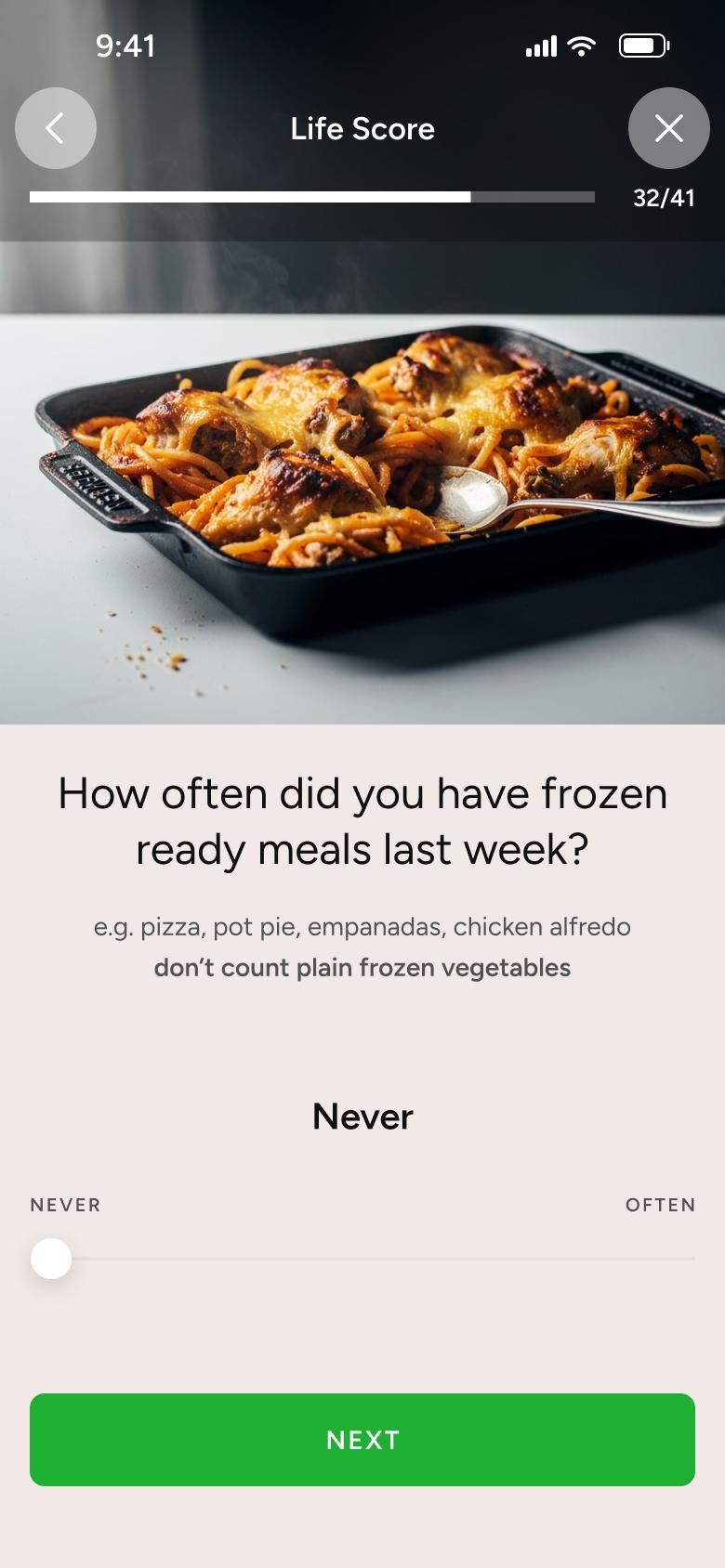
Tap Next, drag slider
Life Score Test 33
Slides in from the right
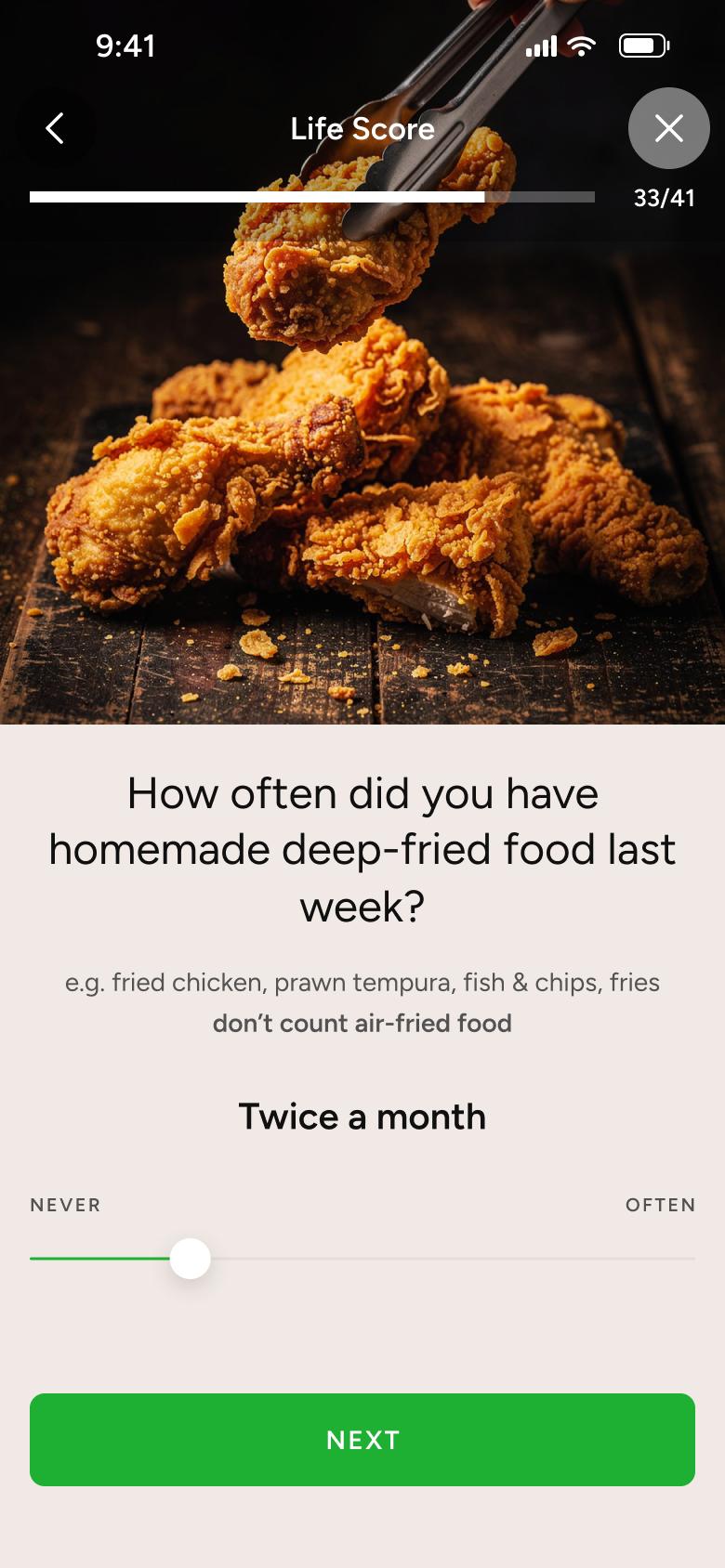
Tap Next, drag slider
Life Score Test 34
Slides in from the right
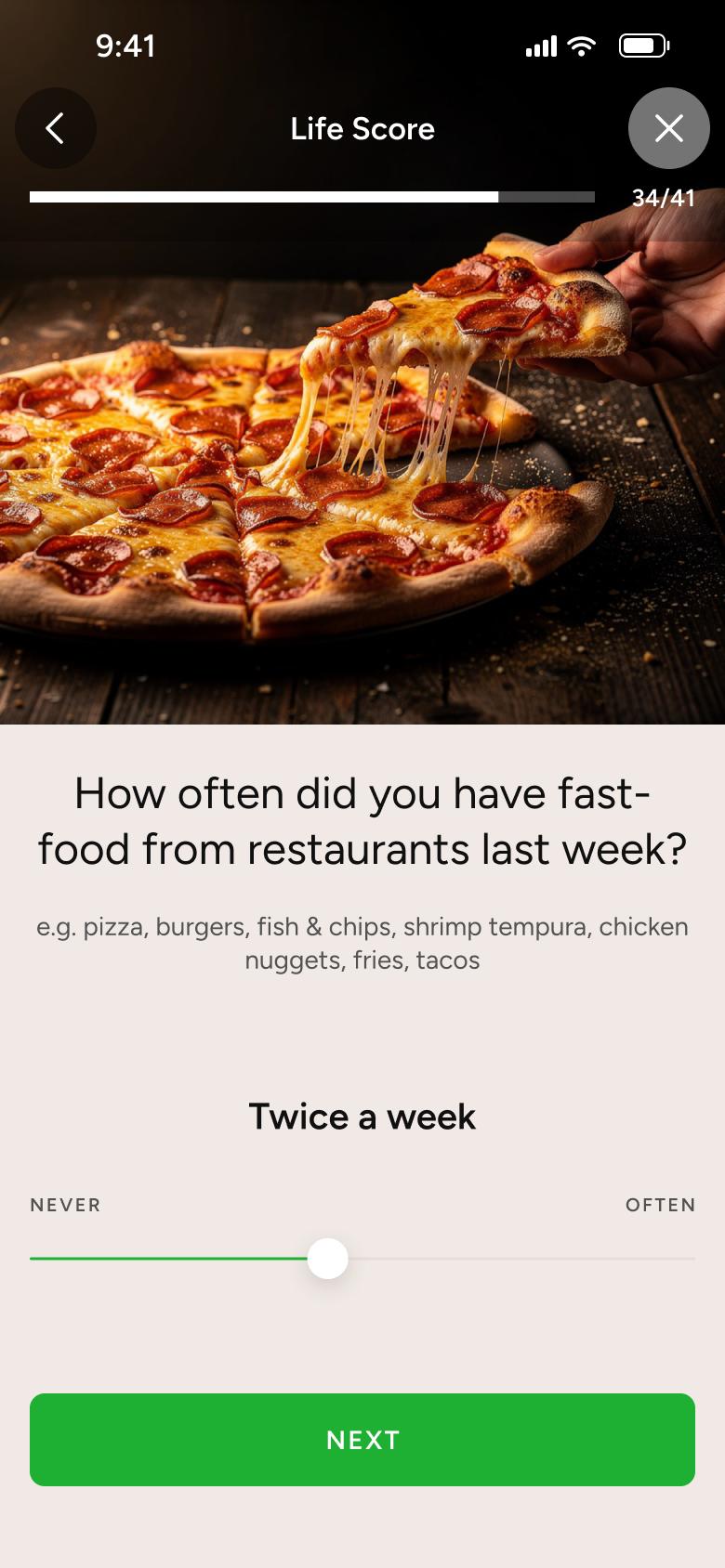
Tap Next, drag slider
Life Score Test 35
Slides in from the right
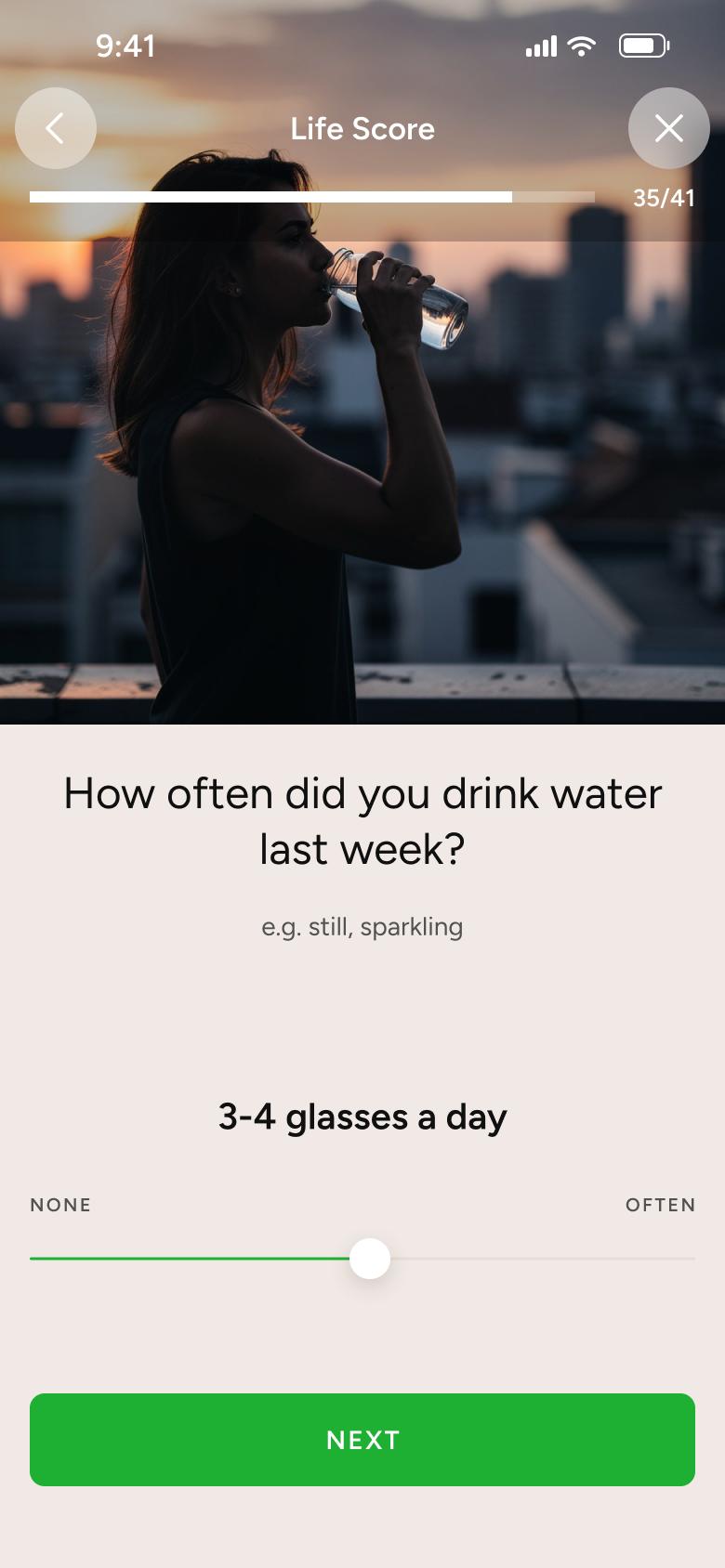
Tap Next, drag slider
Life Score Test 36
Slides in from the right
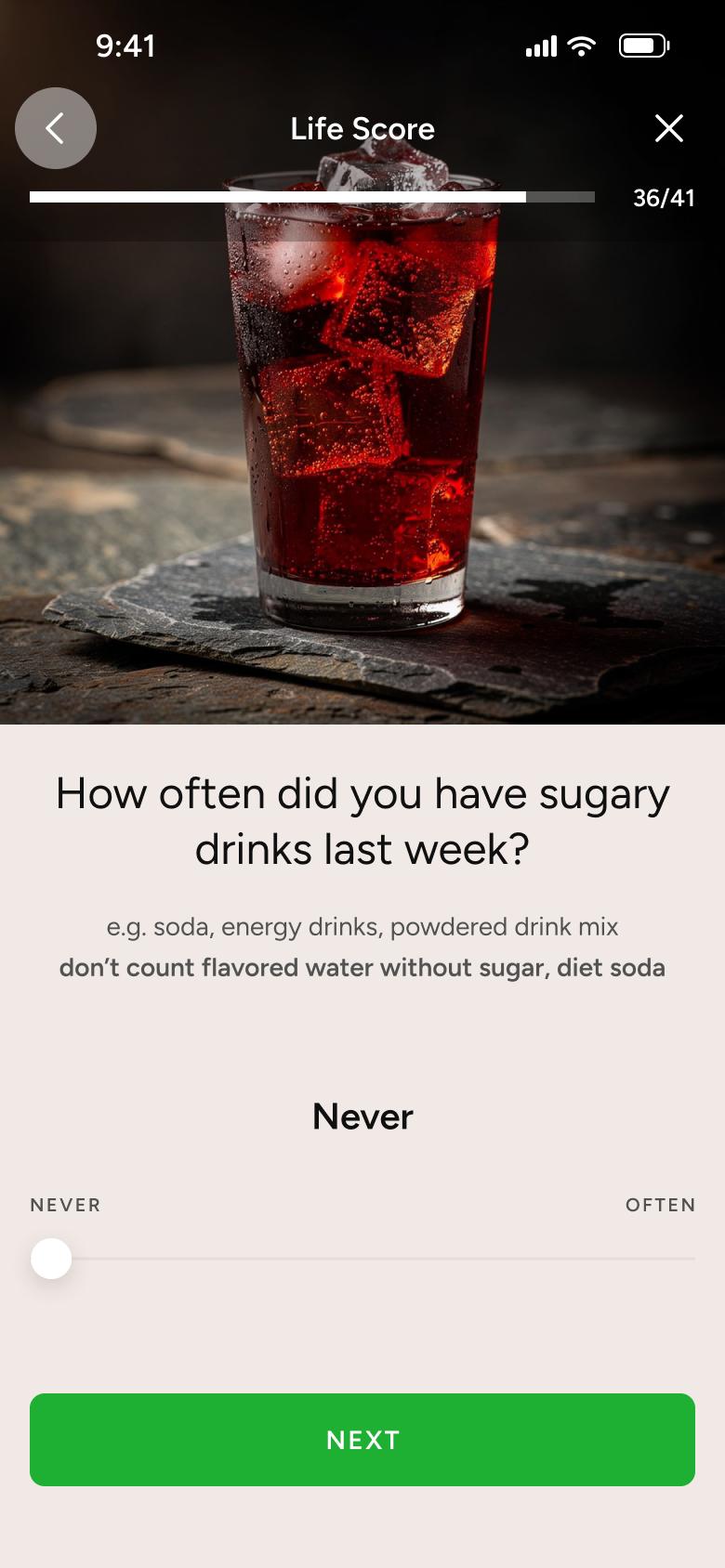
Tap Next, drag slider
Life Score Test 37
Slides in from the right
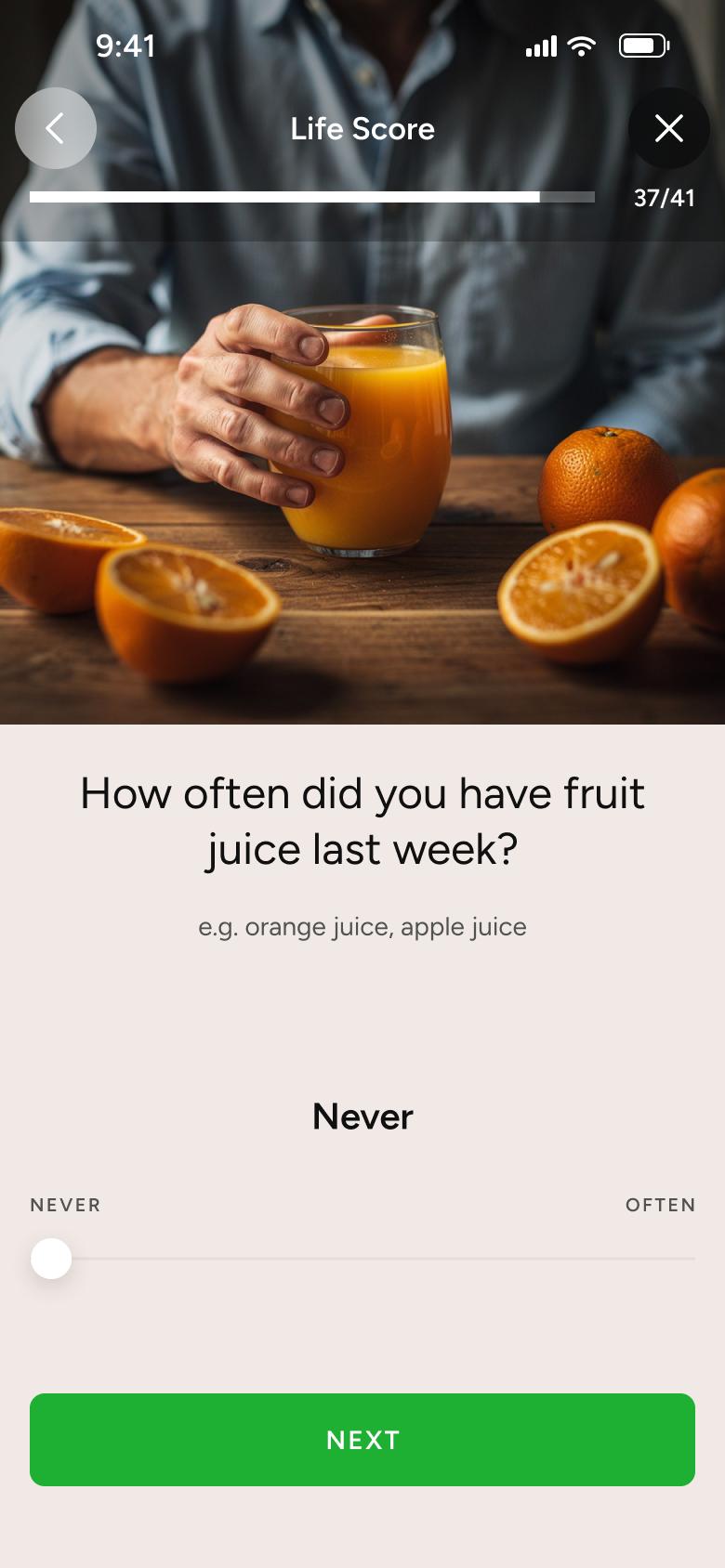
Tap Next, drag slider
Life Score Test 38
Slides in from the right
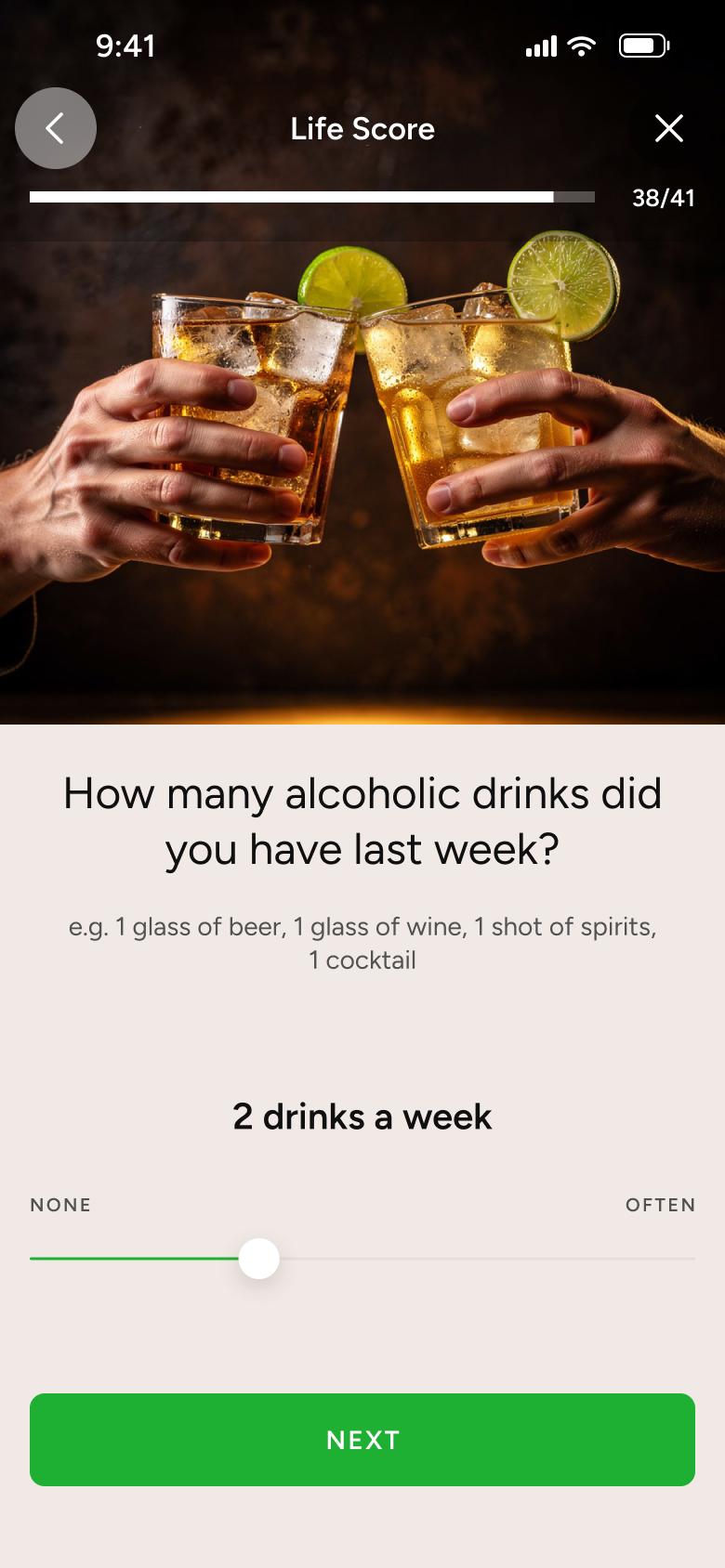
Tap Next, drag slider
Life Score Test 39
Slides in from the right
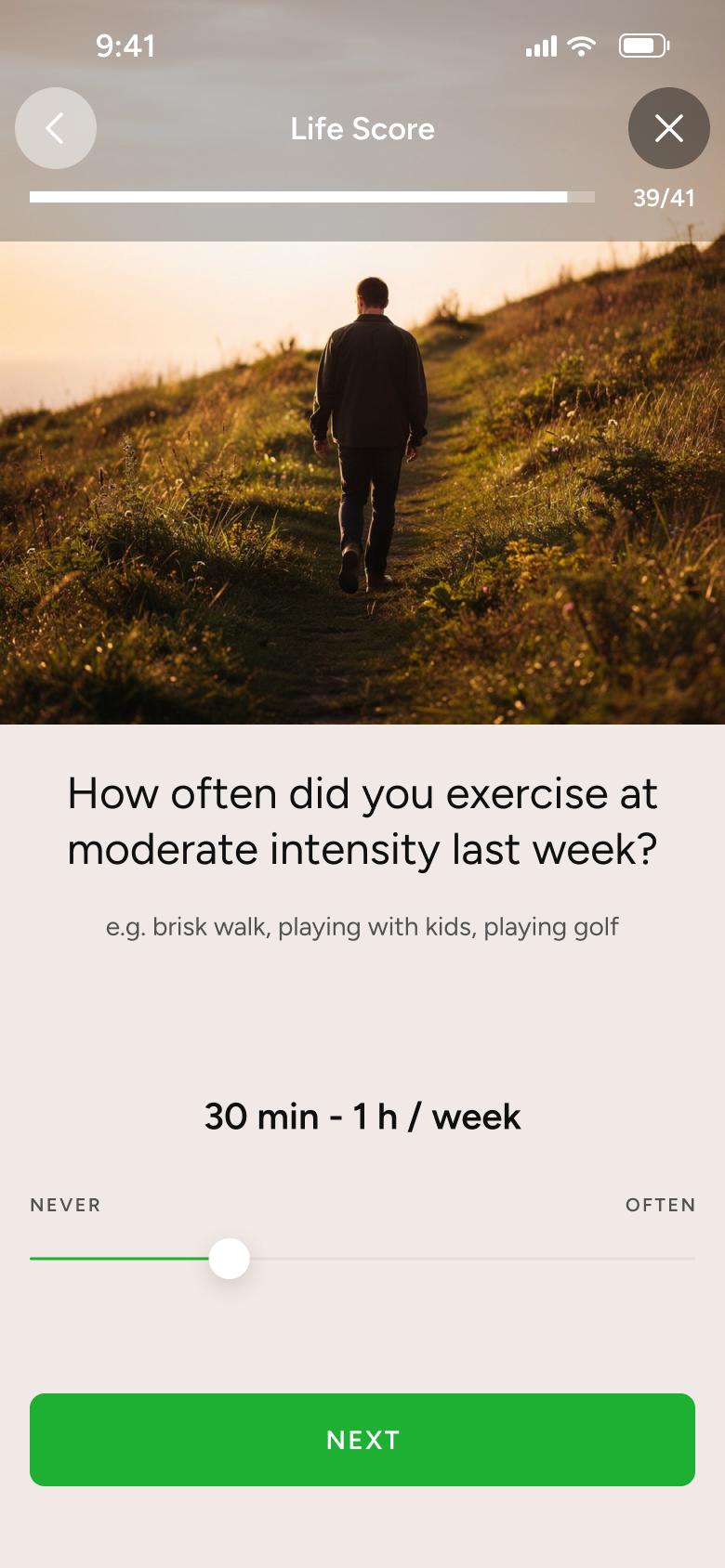
Tap Next, drag slider
Life Score Test 40
Slides in from the right
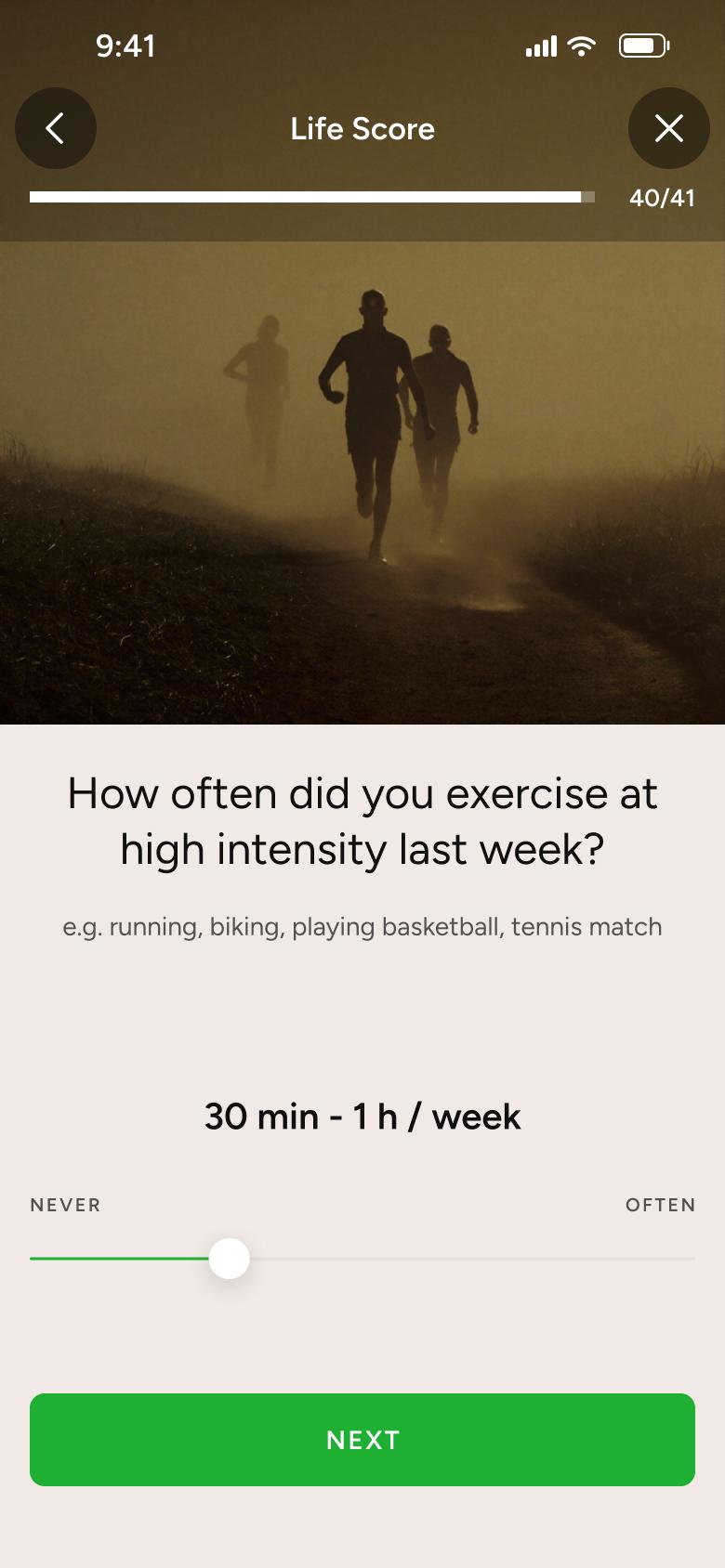
Tap Next, drag slider
Life Score Test 41
Slides in from the right
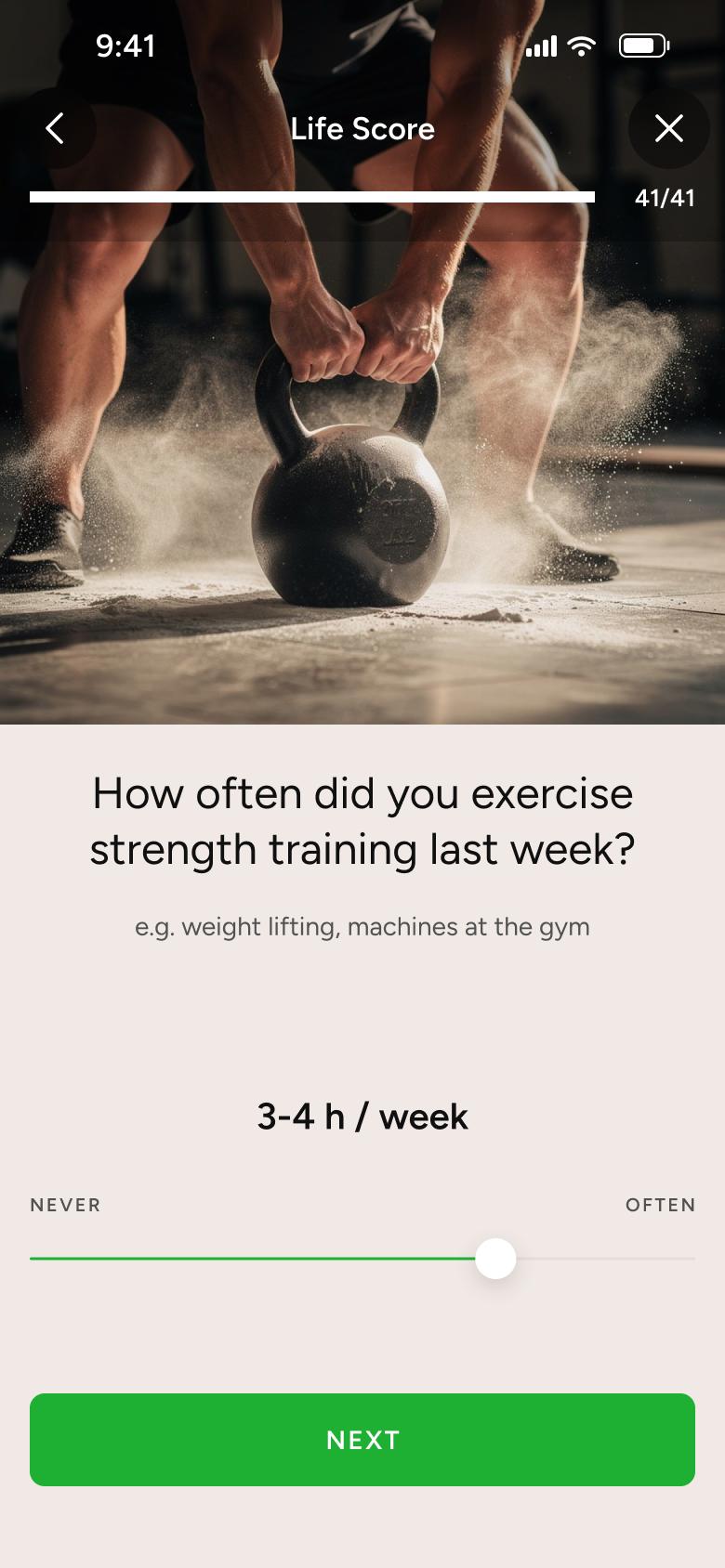
Tap Next, drag slider
Life Score Test 42
Slides in from the right
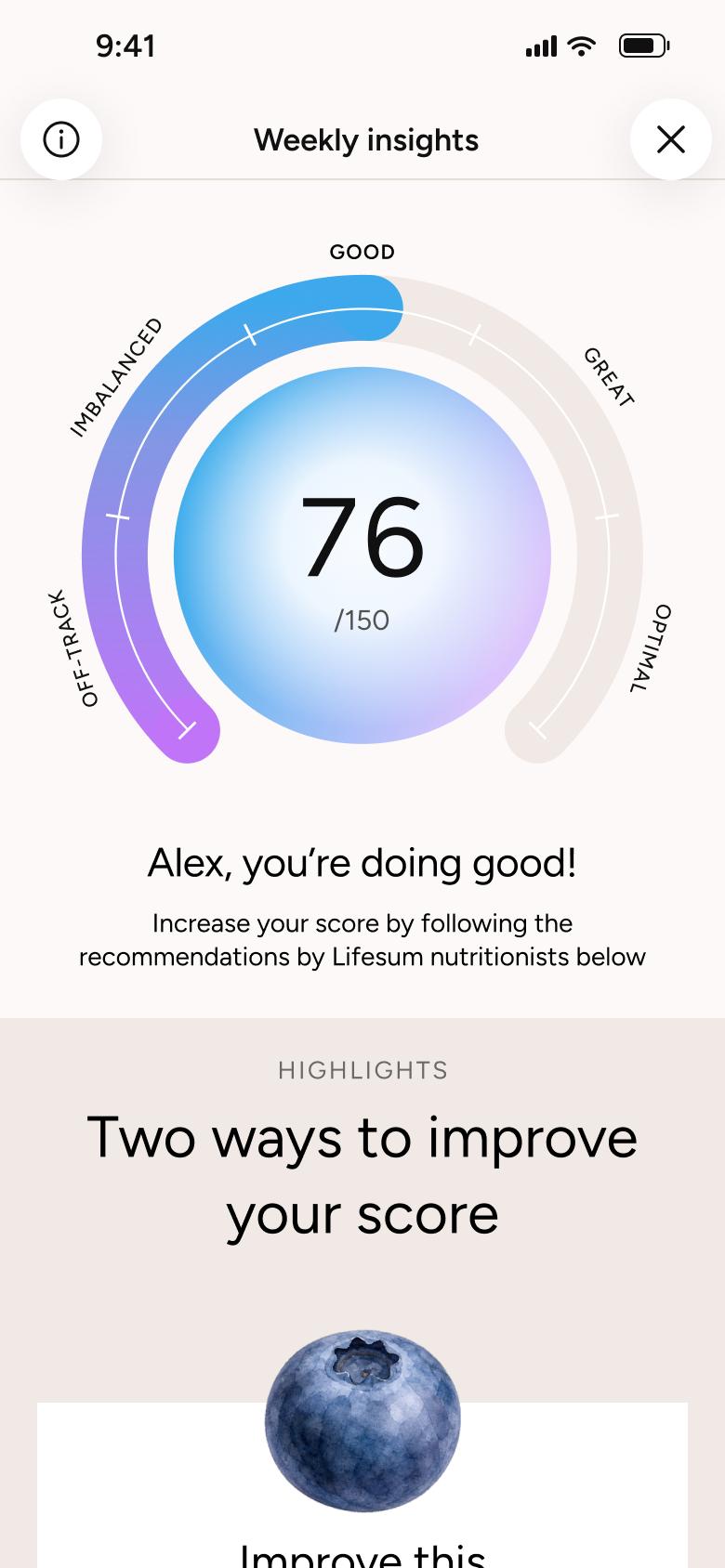
Tap Next on final question
Progress 7
Opens full screen
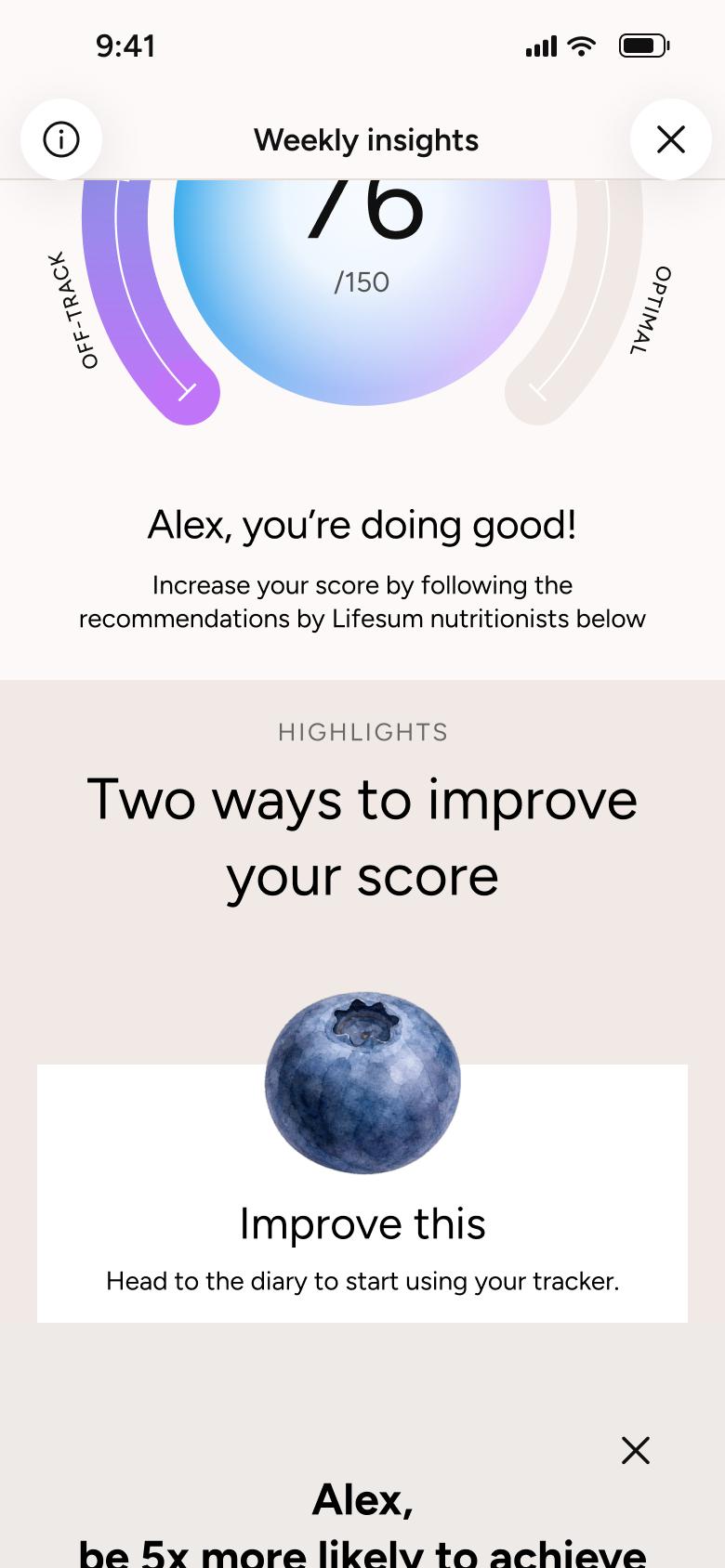
Scroll down
Progress 8
Changes in place
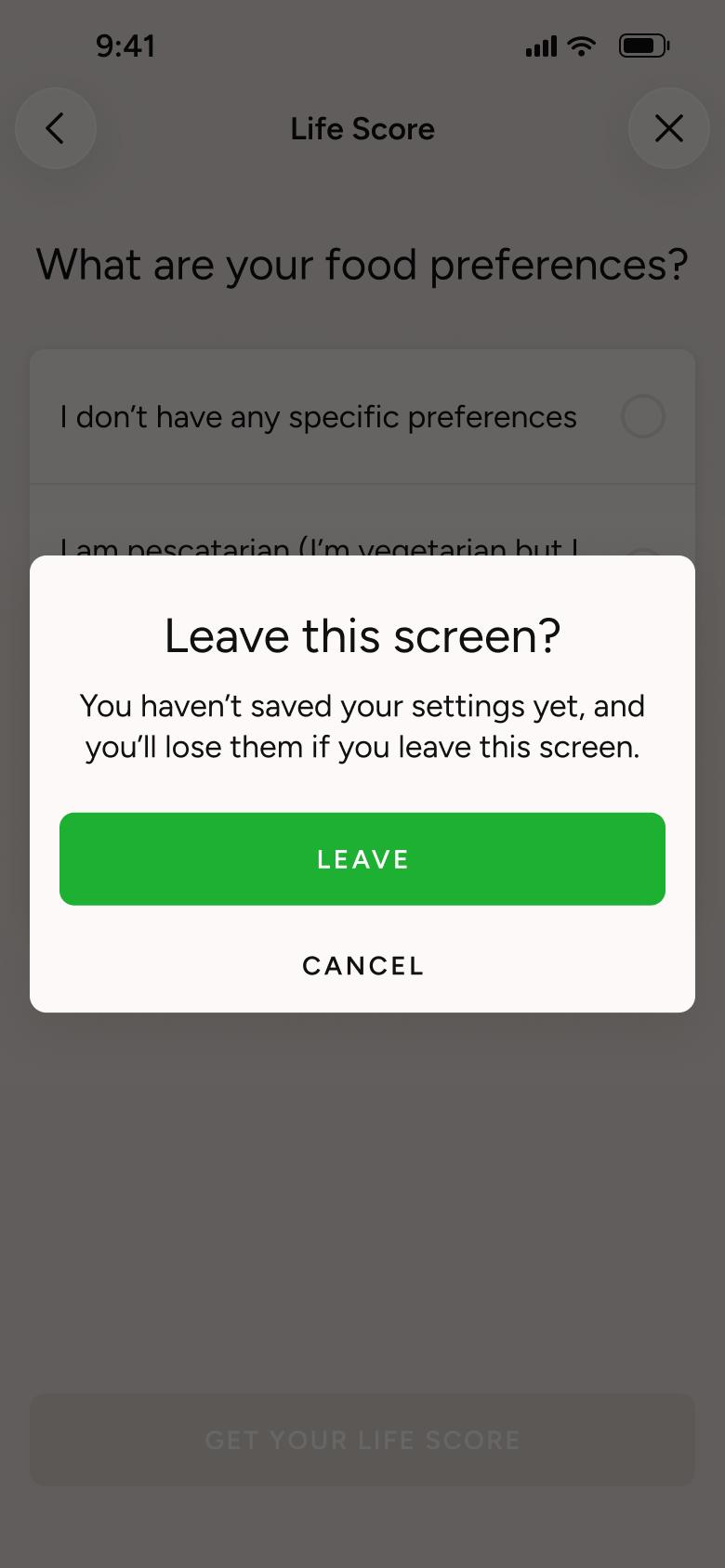
Tap close on Life Score test
Life Score Test 43
Shows an alert
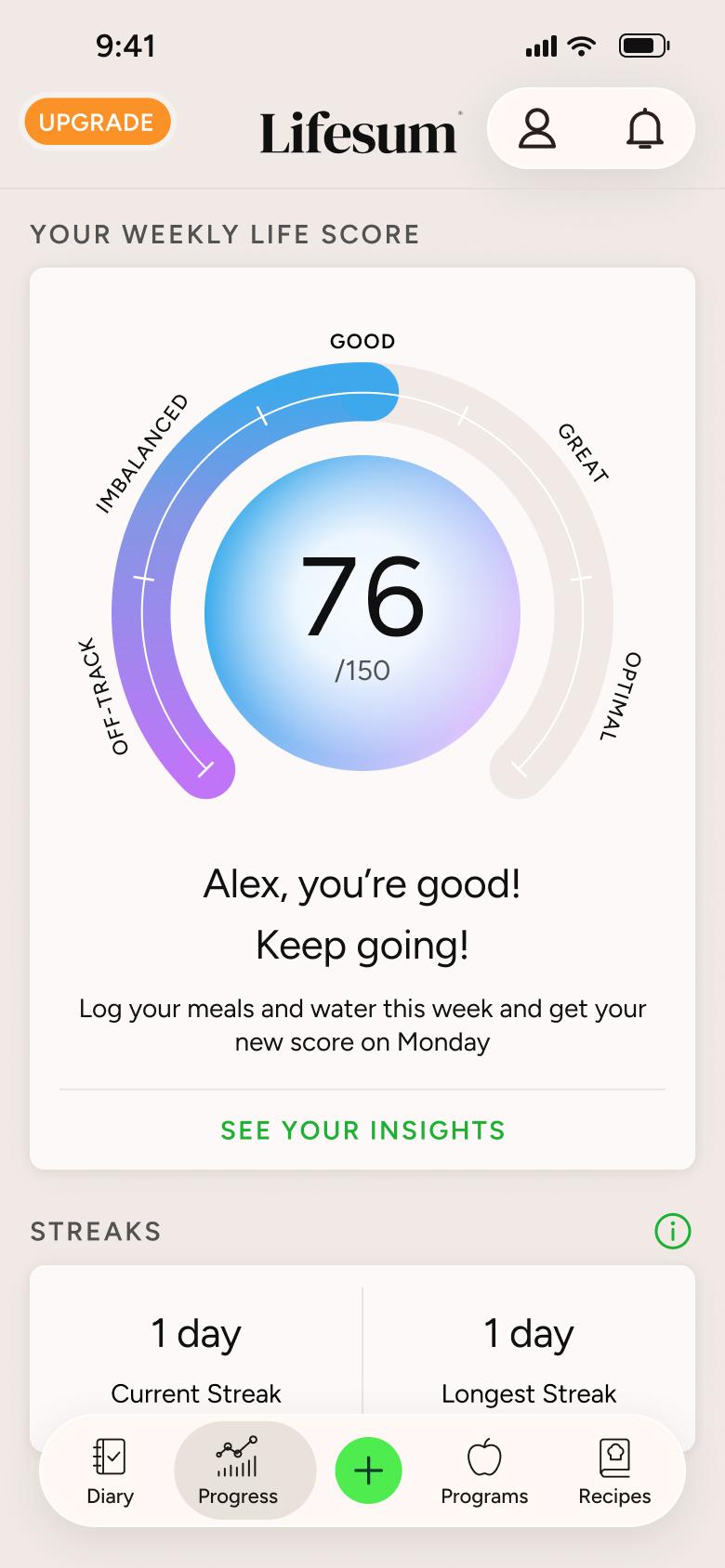
Tap Leave
Progress 2
Closes
Not affiliated with, endorsed or sponsored by Lifesum. Lifesum is a trade mark of its owner. Recreated for design reference and education. Rights holders: contact us
26 screens
Steps 1–4 of 26, in recording order
Open flow14 screens

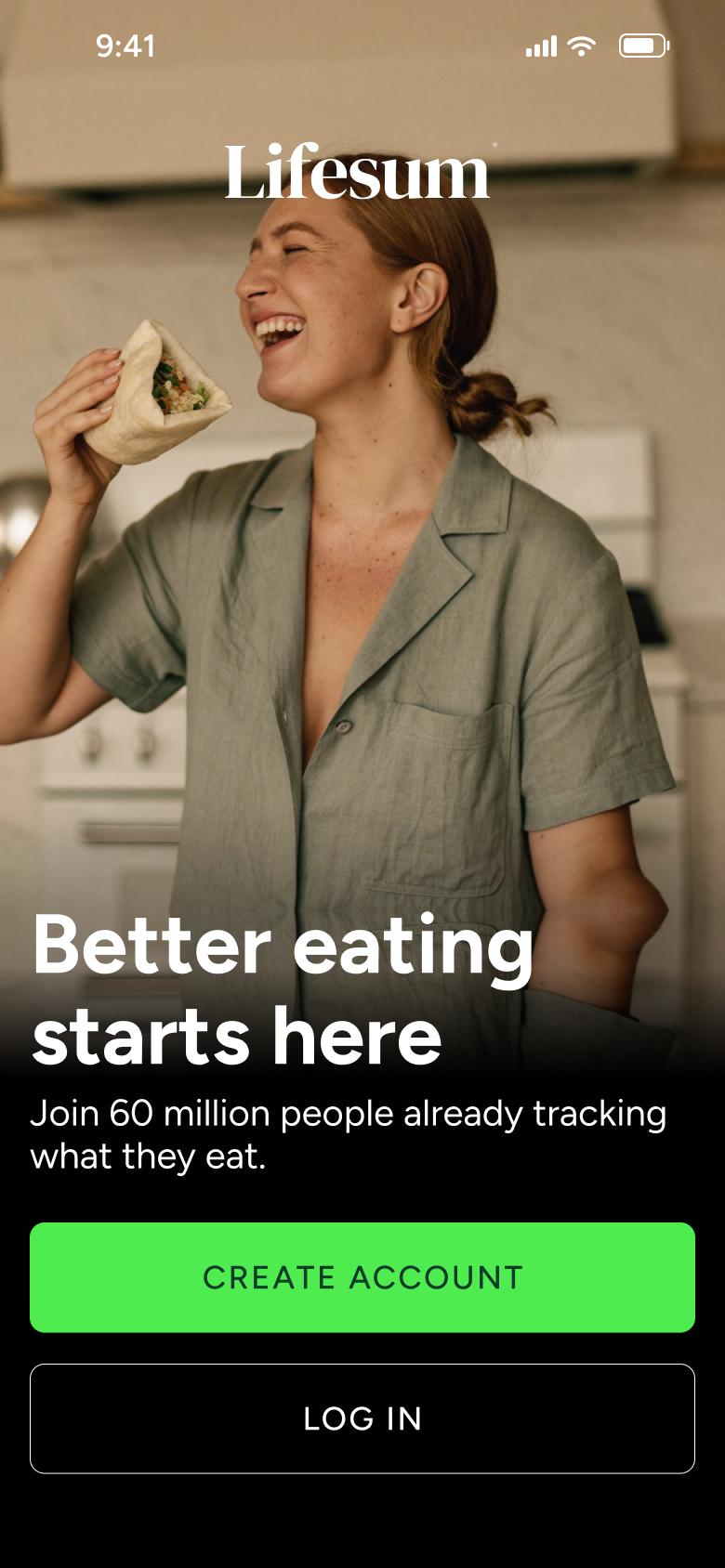
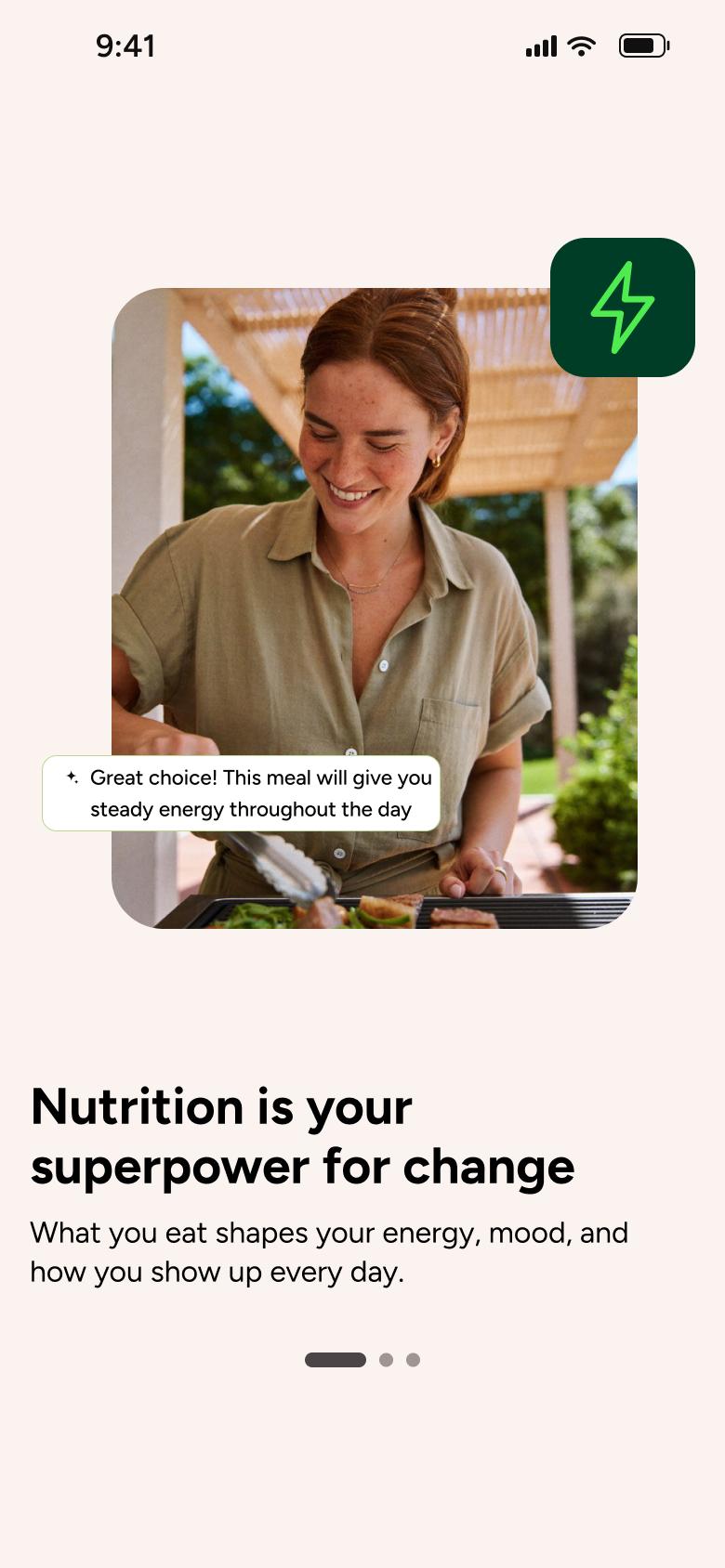
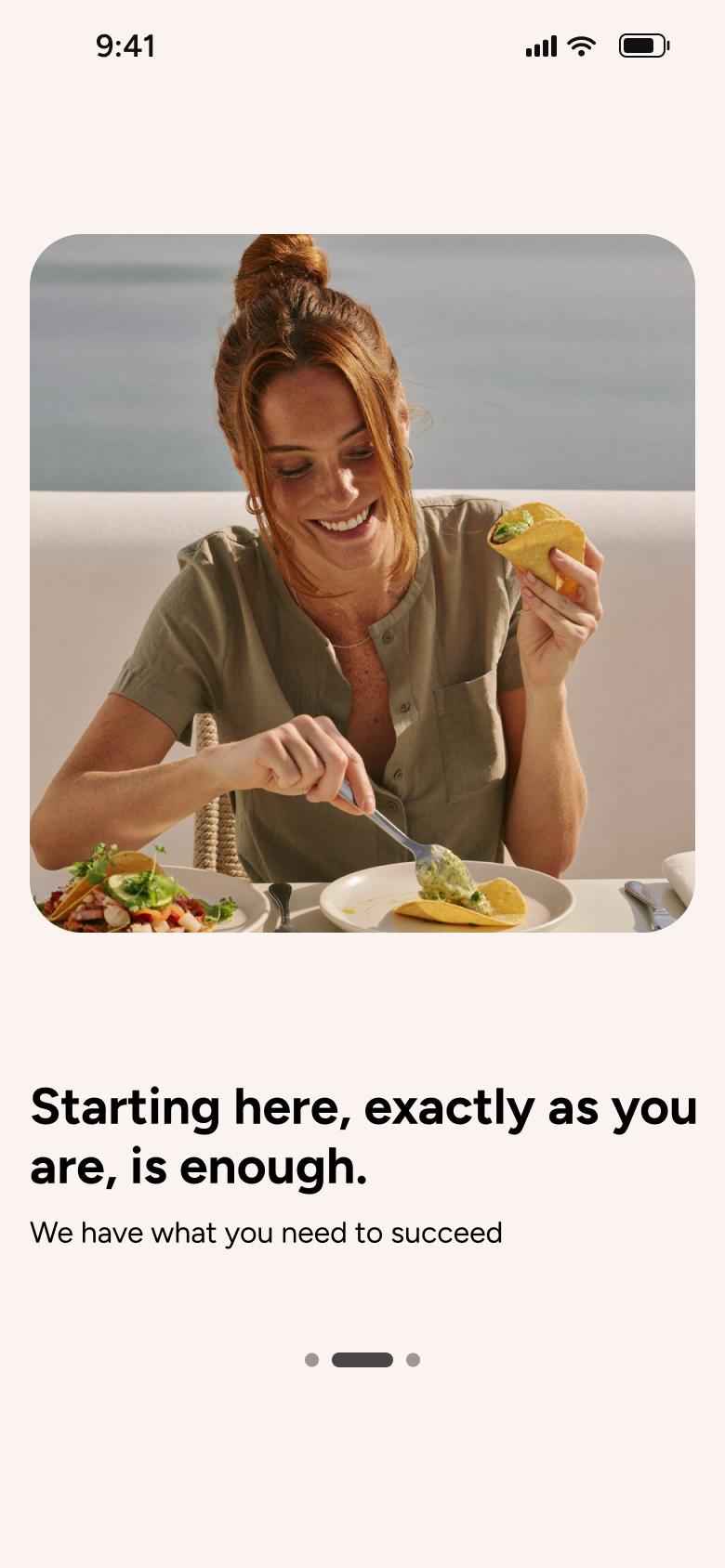
Steps 1–4 of 14, in recording order
Open flowAll of WhatsApp, and a complete flow from every app. No card needed.