
Browse & discover
Browse folders on Gmail
The user opens the side menu and browses primary, social, promotions, starred, snoozed, important, sent, scheduled, drafts, spam and bin.
Step 1 of 21
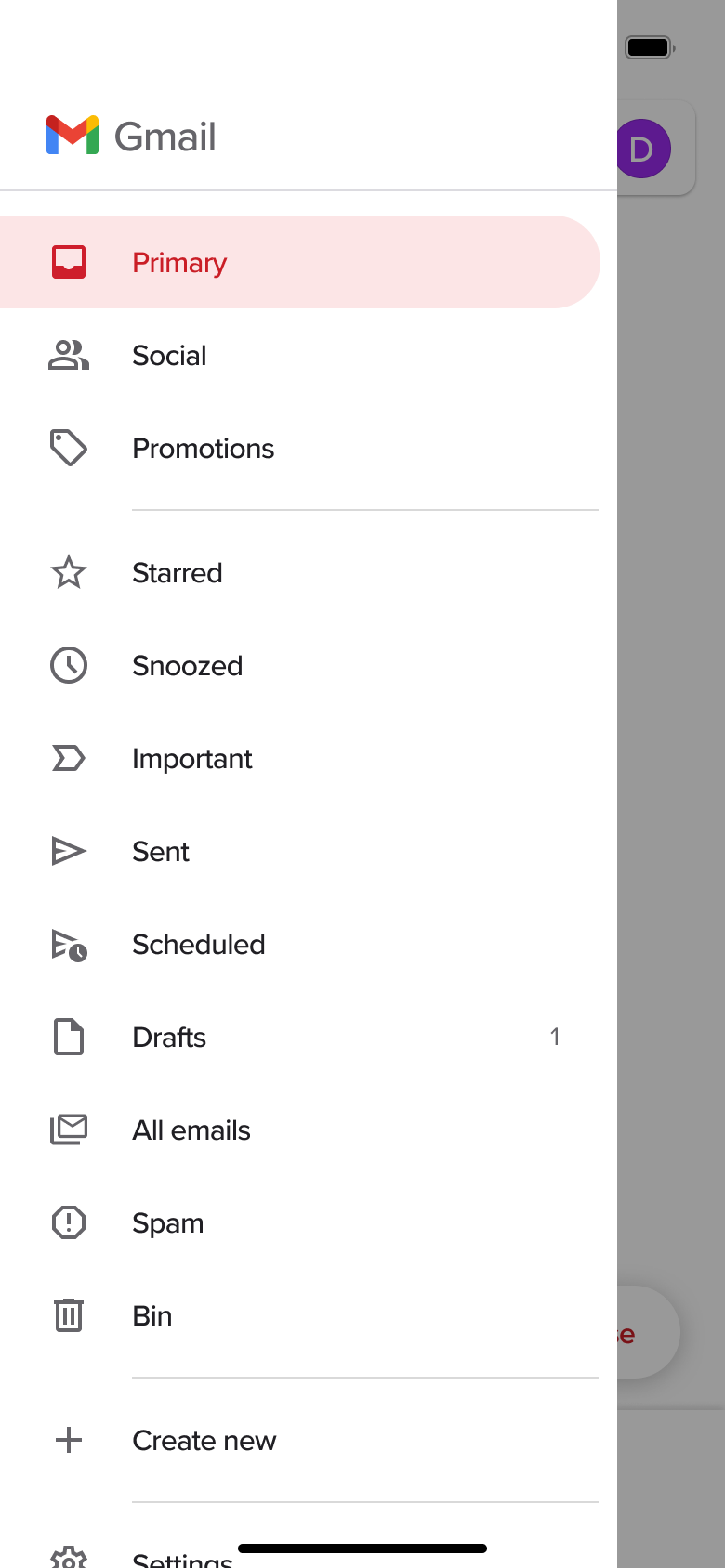
Tap menu · Modal
The steps
- Step 1. Tap menu, Modal
- Step 2. Tap Primary, Dismiss modal or sheet
- Step 3. Tab switch
- Step 4. Tap menu, Modal
- Step 5. Tap Promotions, Dismiss modal or sheet
- Step 6. Tap menu, Modal
- Step 7. Tap Starred, Dismiss modal or sheet
- Step 8. Tap menu, Modal
- Step 9. Tap Snoozed, Dismiss modal or sheet
- Step 10. Tap menu, Modal
- Step 11. Tap Important, Dismiss modal or sheet
- Step 12. Tap menu, Modal
- Step 13. Tap Sent, Dismiss modal or sheet
- Step 14. Tap menu, Modal
- Step 15. Tap Scheduled, Dismiss modal or sheet
- Step 16. Tap menu, Modal
- Step 17. Tap Drafts, Dismiss modal or sheet
- Step 18. Tap menu, Modal
- Step 19. Tap Spam, Dismiss modal or sheet
- Step 20. Tap menu, Modal
- Step 21. Tap Bin, Dismiss modal or sheet
More from Gmail
- Create an account on Gmail
- Verify and finish account on Gmail
- Sign in on Gmail
- Manage accounts on Gmail
- First launch inbox on Gmail
- Read and reply to an email on Gmail
- Filter emails on Gmail
- Create and apply a label on Gmail
- Settings on Gmail
- Compose an email on Gmail
- Add another account on Gmail
- Reply in a thread on Gmail
- Chat and spaces on Gmail
- Start a meeting on Gmail
- Rejoin a meeting on Gmail
- Set a status on Gmail
- Folders with mail on Gmail
- Full Gmail UI kit
- Browse & discover flows in other apps
Not affiliated with, endorsed or sponsored by Gmail. Gmail is a trade mark of its owner. Recreated for design reference and education. Rights holders: contact us